Mostrando entradas con la etiqueta Android. Mostrar todas las entradas

2 feb 2024

Huevos de Pascua en Android

Es una tradición de los desarrolladores de Android esconder sorpresitas dentro del Sistema Operativo. 

Desde hace varios años, utilizo esta curiosidad para enseñar a mis alumnos a buscar qué Versión de Android tienen (y así ver si es compatible con aplicaciones que se quieran descargar, también encontrar qué características tiene el Hardware de su móvil, etc) aunque aquellas que tienen iPhone no lo pueden hacer.

Para ello, hay varias formas de llegar. Lo suyo es irse a la sección de Ajustes del móvil, y ahí en la lupa buscar directamente "Andr" y salen las opciones:

Y pulsamos sobre Versión de Android

Pulsando repetidas veces y sin miedo sobre las letras de Versión de Android, desvelaremos el primer huevo (suele haber más). En mi caso, ahora con Android 14, se ve una nave espacial

Si se empieza a acariciar en círculos, las estrellas del fondo se mueven, hasta aparecer una pantalla negra con numerajos que resulta que es una nave espacial con la que puedes viajar en el espacio: 

La cosa es que los huevos de Pascua en los Primeros Android que tenían nombres de chuches estaban graciosos, y han seguido evolucionando, así que si queréis probar con los vuestros os animo a ver qué es lo que pasa. 


Android 13, se ve poniendo el reloj a las 13:00h


Android 11, dándole vueltas sale el número y una cara feliz


Android 9, cuando le pellizcas se pone hipnótico. 


Más información: 

3 abr 2020

Tutorial - ¿Cómo veo qué teclado tengo en mi móvil? ¿Cómo pongo Gboard para poder dictar con voz?

El otro día publiqué el Tutorial de cómo escribir en Whatsapp usando la opción de dictar por voz, pero no caí en la cuenta de que cada móvil tiene su propio teclado, y que el que yo uso es el "G Board" de Google. 

Para poder descargarlo en tu móvil android, haz click en "Descargar G Board"

Ahí se os tiene que abrir la Play Store de Google, con esta app y debéis pinchar sobre el botón Instalar.
Como podéis ver en la imagen, yo ya la tengo instalada. 

Ahora le damos a la rueda dentada del Botón de Ajustes
Después pinchamos encima de donde pone Sistema (resaltado en rojo). Si no lo encontramos, podemos escribir en el cuadro de Búsqueda "Teclado". 
Ahora pinchamos encima de la bola del mundo donde pone Idiomas e introducción del Texto (en el cuadro verde de la imagen anterior).
Ahí hacemos click sobre Teclado Virtual (resaltado en la imagen dentro del cuadro azul)
Y ahí podréis ver qué teclados tenéis, si no os sale Gboard, haced click en administrar teclados. Para ver la configuración del teclado del dictado por voz, pinchamos en Gboard (resaltado dentro del conjunto amarillo). 
y nos aseguramos que la opción "Usar dictado por voz" esté activada. 

Sé que puede parecer un poco complicado porque son muchos pasos, pero seguro que lo conseguís. En cualquier caso, os dejo también el tutorial en vídeo que he subido a Youtube para que veáis como lo hago desde mi móvil y os suene más que el paso a paso. 


Si tenéis alguna duda o no conseguís encontrarlo, me lo decís y vemos cómo lo solucionamos :D

¡Un abrazo!


1 abr 2020

Tutorial - Cómo agrandar las letras y el contenido de la pantalla en el móvil (para Android)

¡Hola corazones!
Yo de cerca a veces veo mal, y aunque tengo gafas, como es poco la mayoría de las veces no me la suelo poner. Pero como con el móvil estamos todo el día, aquí os quiero explicar cómo configurar lo que vemos en la pantalla de nuestro móvil según nuestras necesidades. Normalmente es ponerlo todo un poco más grande, pero si lo queréis poner más pequeño, os sirve igual. 

Para ello, lo primero que tenemos que hacer es irnos a Ajustes, que tiene la forma de rueda dentada. Ahí pinchamos sobre la opción Pantalla (recuadro verde)

Dentro de esta opción nos pueden aparecer muchas cosas, pero las que nos interesan son las que están en el recuadro resaltado en naranja, relativas al tamaño de la fuente y del contenido de la pantalla. 
Tamaño de la Fuente
Aquí modificaremos el tamaño de la letra moviendo la barra inferior hacia la izquierda (más pequeña) o hacia la derecha (más grande). 

Tamaño del Contenido de la Pantalla
Igual que en la opción anterior, movemos la barra inferior de menos a más, y el contenido de la pantalla cambiará de tamaño. Escogemos la opción que se ajuste mejor a nuestras necesidades. 
No hace falta darle a nada más, ya que la configuración se queda guardada automáticamente. Para salir, le das a atrás en tu botón habitual, o sales de ajustes dándole al del medio. 

Por si os surje alguna duda, os pongo también el vídeo que he subido a Youtube para que lo veáis en vivo. 


Preguntadme lo que haga falta. 

¡Un abrazo!

28 mar 2020

Monument Valley 2, descarga gratuita por tiempo limitado.

Hace tiempo os contaba que con Google Rewards se gana dinero para gastar en la play store, y que me había gastado Euros en el juego Monument Valley (actualmente cuesta 2,99€). 

Pues bien, Monument Valley es un juego precioso, tipo puzzle, donde tienes que saber moverte por el laberinto jugando con las diferentes perspectivas y moviendo todo lo que se pueda mover. 


Además de las imágenes que son muy bonitas, el sonido es relajante, así que no puedo dejar de recomendar su descarga. ¡Y es gratis! Así que aprovechad la oferta mientras esté disponible ;-)

Como la primera me la pasé, ya la desinstalé, pero ayer me vicié un poco, y os pongo algunas imágenes de mi partida, que deja hacer fotos :D


Voy por la sexta fase, así que luego le echaré otro ratito. La verdad es que se agradece poderse distanciar un poco de la infoxicación :D

Espero que os guste, un abrazo

21 oct 2019

Tutorial: Cómo utilizar la app CamScanner (license)

¡Hola amorcillos!

Cuando os recomendé el Cuaderno mágico ( o inteligente, enlace para comprar en Amazon) os hablé también de esta aplicación de móvil (y tablet) para escanear documentos y pasarlos a pdf. 

Yo la compré en 2018, gracias a Google Rewards como os conté en esta entrada,  así que este tutorial es con la versión completa o license.

 Lo primero que hay que hacer es tener la aplicación, así que éstos son los enlaces: 


Clickas encima del icono CS y ya estás dentro. 

Abajo a la izquierda está el icono de una pequeña cámara de fotos en verde, así que pinchas ahí y salta la cámara de fotos. 

Aquí puedes recortar la imagen para que sólo se seleccione la hoja del documento, sin las anillas del cuaderno y que se redimensione de forma que quede como un folio A4 perfecto. 

Arriba a la izquierda aparece aumentada la esquina que tengo seleccionada para recortar bien la imagen. 

 Una vez has recortado la imagen, puedes elegir distintos tipos de contrastes para que se vea mejor lo escrito. Yo suelo dejar el que sale por defecto o el contraste alto. 


Cuando le das a guardar, puedes ver que puedes añadir más de una hoja dándole las veces que necesites a la cámara de fotos. 

Pinchando encima del nombre por defecto "Nuevo Documento:fecha" le cambias el nombre al archivo. 

Arriba a la derecha (lo siento que no se vea por mi cabezón, sorry) está la opción de pdf, y luego te salta al documento convertido, que puedes compartir como quieras (y según las aplicaciones que tengas instaladas en tu teléfono y sean compatibles con archivos pdf). 


Yo suelo guardarlo todo en mi Drive, en este caso como eran unos apuntes de la Academia para creadores de Youtube (quiero ser mejor youtuber ;-) ) pues ésta es la carpeta donde lo guardé. 

Y en esta foto podéis ver una captura de pantalla del documento en pdf. La primera hoja la escaneé con realce bajo y la segunda alto, por lo que podéis apreciar la diferencia. En cualquier caso, el documento se lee estupendamente. 

Lo bueno es que para escanear con esta app, tampoco hace falta una iluminación maravillosa ni una cámara del móvil que tenga millones de megapíxeles.

Si te sale borroso, pues le das para atrás y a descartar la imagen borrosa y la vuelves a tomar y punto. 

Y una vez ya todo escaneado, pasado a pdf y guardado en la nube


¡ya puedo borrar la libreta y volver a usarla!


En agosto de este año Google Play retiró la aplicación, por un virus que le habían colado AdHub en su software de publicidad a los de CamScanner, pero ya lo arreglaron y ya se puede descargar otra vez sin problemas. 

Si queréis ver lo mismo que os cuento aquí, podéis hacerlo en este vídeo:

 Si os surge alguna duda, preguntadme :D

Por cierto, con Google Drive también se puede escanear, aunque no lo he usado aún. Supongo que CamScanner me ha ido tan bien siempre que cuando lo han implementado ni le he echado cuenta. 


¿Y tú? ¿Qué aplicación usas para escanear tus documentos?

¡Un abrazo!

30 abr 2019

Scrapbooking Elecciones Generales 28 de abril

Ayer fueron las Elecciones Generales en España, y cuando regresaba a casa de votar, se me ocurrió hacer una entrada en el Bullet Journal, por lo que me volví al colegio electoral a por todas las papeletas y así he querido plasmarlo en este Collage, espero que os guste.

He puesto en un lado los resultados del congreso de los Diputados tanto nacional como en Extremadura, y en el otro del Senado.

Además he añadido una hoja con el "Podium Electoral" y los eslóganes de los partidos.

Por último también están los datos de participación, votos en blanco y demás. Todos estos datos los he sacado de la aplicación del Ministerio de Interior de las elecciones.


Definición de Scrapbooking según Wikipedia: El scrapbook o libro de recortes es la técnica de personalizar álbumes de fotografías. Al guardar recuerdos o recortes, cartas en un diario o trozos de papel de regalos se está haciendo scrapbooking.

Si queréis hacer algo parecido, ésta es la lista de Materiales utilizados (en caso de que se pueda comprar en Amazon os pongo el enlace de Afiliados España)
También hice el vídeo del "cómo se hizo" Aquí lo tenéis:

¿Qué os parece? ¿Os gusta?


20 dic 2018

Mi perfil de Wallapop - Bdellovibrium en Wallapop

¡Buenas!

Haciendo limpieza en el armario, hay ropa que no he usado y me da pena donar o tirar, así que como sigo incapacitada y con un subsidio inférrimo, he decidido probar la aplicación Wallapop para vender las cosas que están bien pero ya no caben en mi vida.


Mi perfil en Wallapop - Bdellovibrium


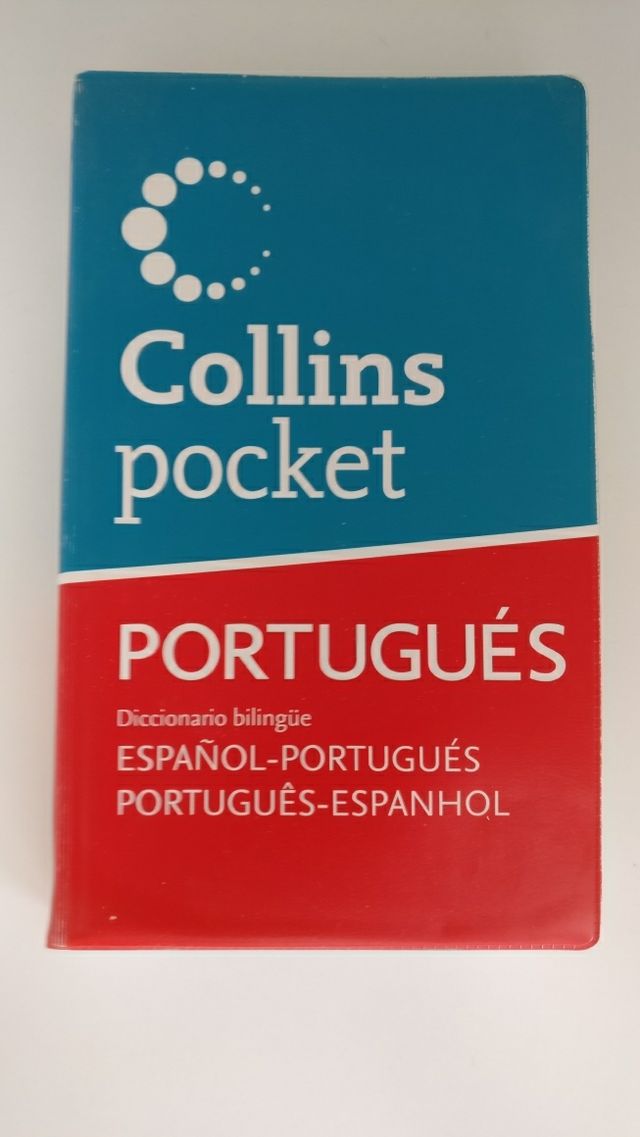
De momento vendí sólo un diccionario bilingüe portugués - español, pero tendré que seguir haciendo limpieza de mis cosas y despedirme de ellas para dejarlas en mejores manos. 

Estoy subiendo ropa, pero supongo que también pondré muñecos, peluches, y todo lo que vea pertinente.


No tengo problemas para enviar donde sea, así que si os gusta algo, ya sabéis ;-)

26 sept 2018

Por fin cobré el cashback de la app Gelt

En enero de este año (2018) escribí la entrada: 

Gelt, una aplicación de descuentos para productos de marca

donde os presentaba la aplicación Gelt

En Junio, pude cobrar mis primeros 20€, y la forma de hacerlo es muy fácil (aunque en el vídeo que os ponga al final no lo parezca). 

No me acuerdo cuánto tiempo llevaba instalada la aplicación, así que al menos tardé 6 meses o más en reunir el mínimo para sacarla, y además, en Gelt Scout dan mucho menos, 5, 10 y 15 céntimos de euro (antes daban 20, 30 y 50)

Lo que tienes que hacer es solicitar el dinero a través de tu terminal móvil, y te llega un mensaje tal que así: 
Buscas en el enlace que te mandan tu cajero Halcash más cercano, que en mi caso fue el Banco Popular, y allí le das a la opción de Halcash y te guía el proceso fácilmente (si lo eliges en un idioma que puedas entender, claro). 

Mi primera vez fue complicada porque estaba un poco ennortada, así que para que lo comprobéis os dejo el vídeo.
Espero que vosotros consigáis dinero antes que yo y que no tengáis problemas con el cajero, jiji. 

7 jun 2018

23 Aplicaciones móvil para encontrar trabajo ¡A tope con la Búsqueda Activa de Empleo!

Cuando estaba sana, o medio sana, o era tonta y pensaba que lo que tenía eran enfermedades como el resfriado que te duran una semana y luego se van en vez de ser crónicas para toda la vida, estaba enganchada a la Búsqueda Activa de Empleo, para siempre mejorar mi carrera profesional. 

Dentro de lo que cabe, he tenido supongo que una suerte extraña, porque empecé a trabajar con 12 añitos ayudando a mi madre, y no paré hasta el año pasado con mis brotes múltiples de artritis, neuropatía y fibromialgia... Sin haber empezado a cotizar hasta los 30, y siendo el tiempo cotizado menor a los 5 años porque las becas no contaban en aquellos tiempos.

En fin, como no tengo dos días buenos, digamos que me he rendido, ya que no me veo capaz de realizar ningún tipo de trabajo, ya que lo que hago lo hago aprovechando los ratos buenos que no son muy seguidos, y cualquier tipo de planificación es imposible con mis brotes. 

Por eso, antes de desinstalar las aplicaciones de BAE que llevo en el móvil, las quiero compartir con vosotros, para que no os canséis de buscar y sigáis progresando en vuestra vida. 


El móvil no las ordena de ningún modo, pero aquí os dejo el listado con los enlaces para que las podáis descargar y usar. 

Ya sé que rellenar tantos perfiles es un rollo, pero os aseguro que usándolas y estando al día no os faltará empleo ;-)

Para usuarios de Android, sólo tenéis que hacer click en la imagen. Para los de iOS, entrad en el enlace y quizá en la web venga dónde descargarla :D

Las tres que no pienso desinstalar son (por si acaso me arreglan): 


El resto (por orden alfabético):

¡y que además os haga felices!
:D